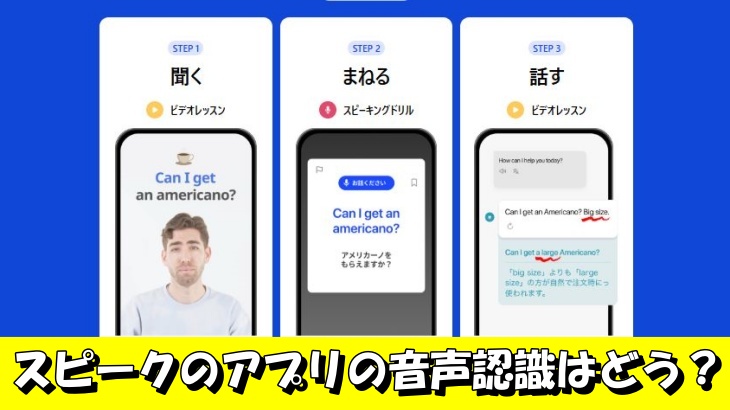
スピークの音声認識はなかなか大したもの。
基本的な音声認識は問題ありません、というか、優秀です。
が、時に上手くいかないケースも。
その場合、アプリのせいというよりOSのバージョンやマイクの設定が原因であることがほとんど。
なので、7日間の無料体験、もしくは180円でのお試し期間の間にほぼ解決できます。
この記事では、万が一スピークで音声認識が上手くいかない場合の原因や対処方法について詳しく説明しています。
スピークの音声認識については、この記事をご確認ください。
スピークについて詳しく知りたい方は、下のリンクより公式サイトをご確認ください。
↓↓↓
スピークの公式サイトを確認する
スピークの音声認識の安定度
スピークの音声認識についてどうなのか、購入前に確認できれば安心です。
実際、スピークのアプリの使いやすさとかは置いておいて、音声認識に関してはほぼトラブルは起こりません。
とはいえ、ゼロではない。
原因はアプリそのものではなく、冒頭でも述べたように、OSのバージョンやマイクの設定などが原因です。
次の見出しで、原因と対策について詳しく説明します。
スピークで音声認識しない場合の原因と対策
スピークの音声認識が上手くいかない場合ですが、比較的簡単に解決するケースがほとんどです。
ここでは原因と対処方法について詳しく説明しますので、あなたの場合の対処方法を見つけてくださいね。
音声認識しない原因
スピークで音声認識をしない場合の原因としては、主に次のことがあります。
- OSやアプリのバージョン
- マイクの設定
これらはアプリそのものが原因というより、使用環境を見直すだけですので、簡単に対処できます。
音声認識しない場合の対処方法
スピークで音声認識しない原因にしての対処方法は、次の通りです。
ほぼ同じですが、iPhoneとAndroidに分けて示します。
- iPhoneの場合
- OS/アプリのバージョンアップ
- マイクの設定(次のどちらか)
- 設定>Speak>マイクON
- 設定>スクリーンタイム>コンテンツとプライバシーの制限>マイク/音声認識を許可
- Androidの場合
- OS/アプリのバージョンアップ
- マイクの設定(次のどちらか)
- アプリ情報でマイク権限を許可>完全終了>再起動
ほぼ、これらの方法で解決します。
どうしても解決しない場合は、公式サイトのお問い合わせよりサポートに連絡してください。
スピークの口コミや評判について詳しく知りたい方は、こちらの記事で詳しく紹介していますのでご確認ください。
↓↓↓
スピークの口コミや評判は?成功者が語るスピークの一押しはこれ!
スピークの音声認識の精度を上げるには
スピークそのものの音声認識は悪くありません。
その精度を上げるには、使う側で少し工夫してあげるとより精度が高まります。
その方法は次の2つ。
- 使用環境:なるべく静かで、音の反響の少ない場所が良いでしょう。マイクを手で塞ぐような持ち方にも気をつけます。
- 発話の仕方:なるべく大きめの声で、マイクの近くで発話します。小声でボソボソはNG。
アプリが十分に聞き取ってくれる場合はそのままでいいですが、音声認識の制度が気になる方、上の2つに気をつけて使ってください。
スピークのアプリが音声認識についてのまとめ
スピークの音声認識の制度は優秀ですが、時に上手く認識してくれないことがあります。
その場合は、OSのバージョンやマイクの設定を確認します。
更に音声認識の精度をあげるには、使う場所を変えてみる、話し方を工夫する、などの方法があります。
スピークの使い勝手や音声認識については、7日間の無料体験、もしくは180円で1ヶ月間使えるお試しで確認できます。
スピークの7日間無料体験や1ヶ月間180円でのお試しは、下のリンクから公式サイトにてお申し込みできます。
↓↓↓
スピークの無料体験・お試しに申し込む
スピークで、なりたいあなたに近づいてください。



コメント